Capture ton écran, pose des repères numérotés sur ce qui compte, et copie un prompt prêt à coller pour ton agent IA — une image annotée et des instructions qui référencent chaque repère.
macOS 15+ · Apple Silicon & Intel
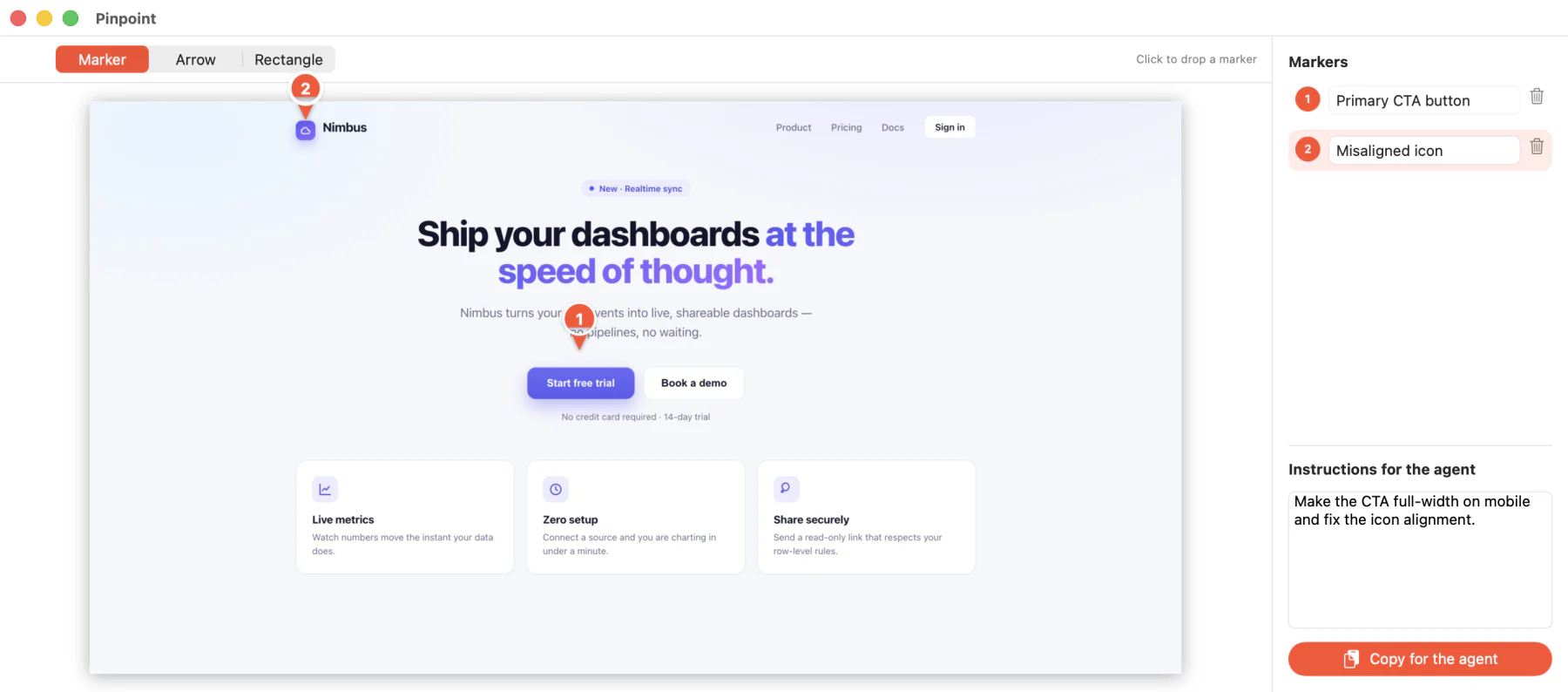
Éditeur — pose des repères, écris une note, copie pour ton agent
Pas d’allers-retours, pas besoin de décrire des pixels avec des mots.
Appuie sur ⌘⇧1 et trace un rectangle. Résolution native, multi-écran et Retina.
Clique pour placer des repères et ajoute une note à chacun. Flèches et rectangles pour appuyer.
⌘C copie l’image annotée et un texte structuré qui référence chaque repère.
Tout ce qu’il faut pour pointer un agent sur le bon pixel.
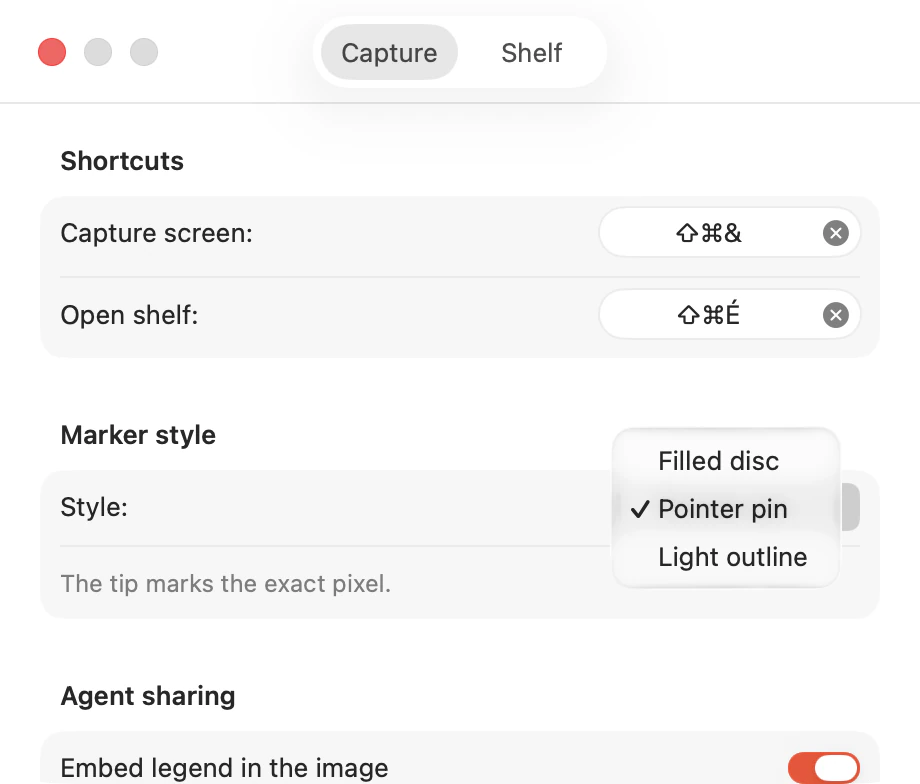
Des pastilles numérotées et cerclées, lisibles sur n’importe quel fond — en trois styles.
Ajoute de l’emphase visuelle directement sur ta capture.
Incruste si tu veux les descriptions et les instructions dans l’image, pour qu’un seul collage transmette tout.
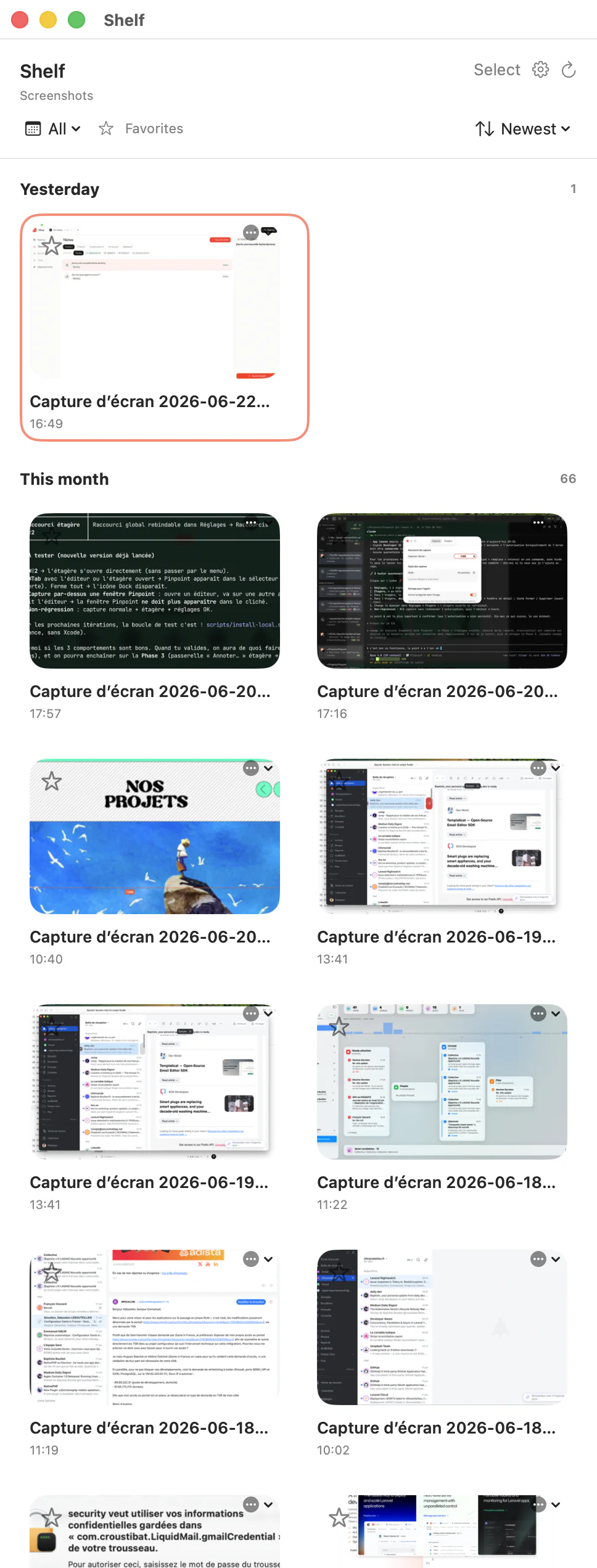
Parcours, mets en favori et rouvre tes captures depuis une bibliothèque intégrée.
Capture ou ouvre l’étagère depuis n’importe où — entièrement reconfigurables.
SwiftUI + ScreenCaptureKit, dans ta barre de menus. Tes captures ne quittent jamais ton Mac.
Un compagnon natif dans la barre de menus — capture, range et règle-le à ta main.
La plupart des interfaces de chat ne collent que l’image et perdent le texte. Pinpoint peut incruster la légende dans l’image — et copie toujours un prompt structuré qu’un agent comme Claude Code ou Codex sait analyser : taille de l’image, description et position de chaque repère, puis tes instructions.
# Capture annotée — 1280×800 px
Une image est jointe. Des pastilles numérotées (cerclées) pointent des éléments précis.
Repères (position en % de l’image, origine haut-gauche) :
1. Bouton d’action principal · ~62 % × 48 %
2. Icône mal alignée · ~12 % × 22 %
## Instructions
Passe le bouton en pleine largeur sur mobile et corrige l’alignement de l’icône. Gratuit et open source. Notarisé et signé avec un Developer ID.
macOS 15 ou ultérieur · Apple Silicon & Intel